
購入後の設定
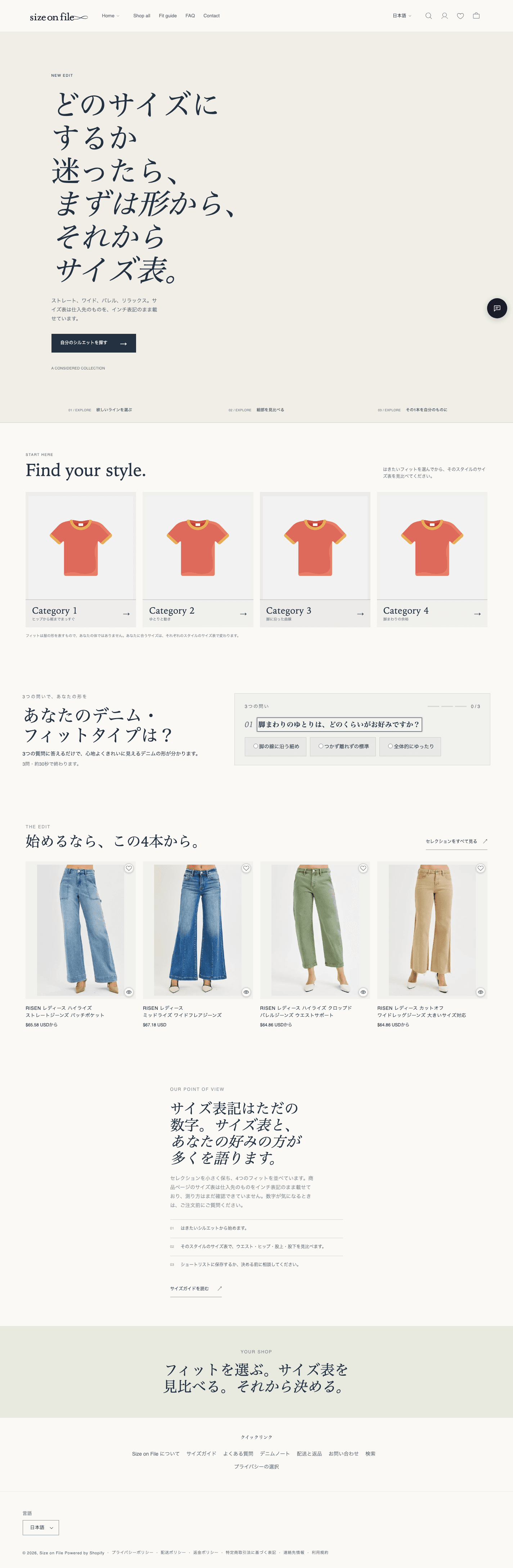
完成イメージは次のとおりです。テーマを追加して設定を進めると、この見た目に組み上がります。
1. テーマを追加する
Section titled “1. テーマを追加する”購入後に受け取ったテーマのZIPをShopify管理画面の「オンラインストア → テーマ → テーマをインポート → ZIPファイルをアップロード」から追加します。追加したテーマは下書きとして編集できます。操作名はShopifyの画面に合わせてください。Shopifyのテーマ追加手順。
2. 利用するストアを登録する
Section titled “2. 利用するストアを登録する”「テーマ設定 → テーマライセンス → 利用ストアの myshopify.com ドメイン」に、このテーマを利用するストアの恒久ドメインを1つ入力します。ストアを独自ドメインで公開していても、your-store.myshopify.com の形式を入力してください。Hellostore Theme は、1回のご購入につき1つのストアでご利用いただけます。テーマのファイルを、ほかのストアへ配布することはできません。
myshopify.com ドメインの確かめ方 — myshopify.com ドメインは、Shopify がストアごとに最初に付ける住所です。独自ドメイン(例: example.jp)を使っていても、変わらずに残っています。
- 管理画面の左下の 設定 を開きます
- ドメイン を開きます
- 一覧にある
○○○.myshopify.comの形のドメインが、このストアの myshopify.com ドメインです
空欄のまま、または .myshopify.com を含まない値のままにすると、テーマエディタの画面の左下に「テーマライセンス: 利用ストアを入力してください」(登録が別のストアのときは「テーマライセンス: このストアの .myshopify.com を入力してください」)と表示されます。この表示はテーマエディタの中だけに出て、お客様が見るストアには出ません。ライセンスキーの発行や入力は不要です。
3. 店の見た目を決める
Section titled “3. 店の見た目を決める”下書きテーマの「テーマを編集」を開き、ロゴ、色、文字、左右のページ余白を設定します。「画像・動画の枠 → 余白」の「画像まわりの余白の量」で、写真のまわりの余白を0〜200%(10%刻み)で調整できます。0%で写真を枠いっぱいに大きく見せ、数値を上げるほど余白が広くなります。商品カードでは「商品カードの画像に余白をとる」、商品ページでは「画像に余白をとって見せる」がオンのときに効きます。プレビューを見ながら好みの見え方に調整してください。
スクロール時に少し表示する動きは「アニメーション → スクロールでセクションを表示する」で切り替えられます。動きを減らす設定を使う端末では控えめになります。
4. トップページを作る
Section titled “4. トップページを作る”まず「メインビジュアル」に1枚の写真と見出し・リンクを設定します。メインビジュアルは写真・動画を常に全面に敷く形で、写真を左右に置く配置や、写真全体を収める設定はありません。選べるのは、見せたい部分に寄せる切り抜き位置(デスクトップ/モバイル)と、モバイル用の画像です。写真を左右に置きたいときは「テキスト付き画像」を使います。動画も使えますが、モバイル用の画像とプレビュー画像を用意すると見え方を調整しやすくなります。
続いて「シェイプナビゲーション」(テーマの版によっては入っていません。こよみ茶舗の構成なら「カテゴリアイコン」)で売り場へのリンク、「おすすめ商品」で実際の商品、「画像と文章のストーリー」で店の紹介を設定します。セクション一覧で用途を確認できます。
5. 商品と必要なページを用意する
Section titled “5. 商品と必要なページを用意する”商品を登録する
Section titled “商品を登録する”管理画面の 商品 → 商品を追加 で、最低限次を入力して保存します。
| 項目 | 入れる内容 |
|---|---|
| タイトル | 商品名 |
| 説明 | 商品の説明。サイズのある商品は サイズガイドの作り方 も参照してください |
| メディア | 商品の写真(1枚以上) |
| 価格 | 販売価格 |
| 在庫 | 在庫数。在庫を管理しない場合は「数量を追跡する」をオフにします |
| バリエーション | サイズ・色などの選択肢がある場合だけ追加します |
| ステータス | アクティブ(下書きのままだとお店に出ません) |
| 販売チャネル | オンラインストア が含まれていること |
商品を分類して見せるには、商品 → コレクション でコレクション(商品のグループ)を作ります。あわせて、Shopify の 設定 → 配送と配達(送料)と 設定 → 決済(支払い方法)も済ませてください。これらは Shopify 全体の設定で、テーマの設定ではありません。
必要なページを作る
Section titled “必要なページを作る”どのページも、管理画面の オンラインストア → ページ → ページを追加 でページを作り、右側の テンプレート で同梱のテンプレートを選びます。
- 特定商取引法に基づく表記(日本で通信販売をするなら必要) — Shopify 標準の 設定 → ポリシー に入力すると、Shopify がポリシーページを自動作成します(テーマの設定は不要です)
- よくあるご質問(FAQ) — 質問と回答は
faq_entryメタオブジェクト(店が管理画面で作る質問・回答データ)に登録します。最初に定義を作ります(メタオブジェクトを使わずテーマエディタで管理することもできます) → FAQの作り方 - サイズガイド(衣料品など、サイズのある商品を売る場合) → サイズガイドの作り方
作ったページをお客様がたどれるように、オンラインストア → メニュー でフッターのメニューなどにリンクを追加します。
AIチャット(Hellostore AI Staff)は任意です。テーマ単体でも商品選択、FAQ、お気に入り、クイックビューが使えます。Hellostore AI Staff アプリを入れると、チャットは自動でつながります。アプリが無い間はチャットは表示されません。保存したサイズを商品ページで自動選択する連携は、Hellostore Accounts の Pro で使えます。
6. プレビューして公開する
Section titled “6. プレビューして公開する”デスクトップとスマートフォンでトップ・商品・コレクション・カート・FAQを確認します。商品をカートに入れ、選んだサイズが正しいかを読みます。確認後、Shopify管理画面の下書きテーマから「公開」を選びます。公開前に元のテーマを残しておくと、設定を見比べられます。Shopifyのプレビューと公開手順。
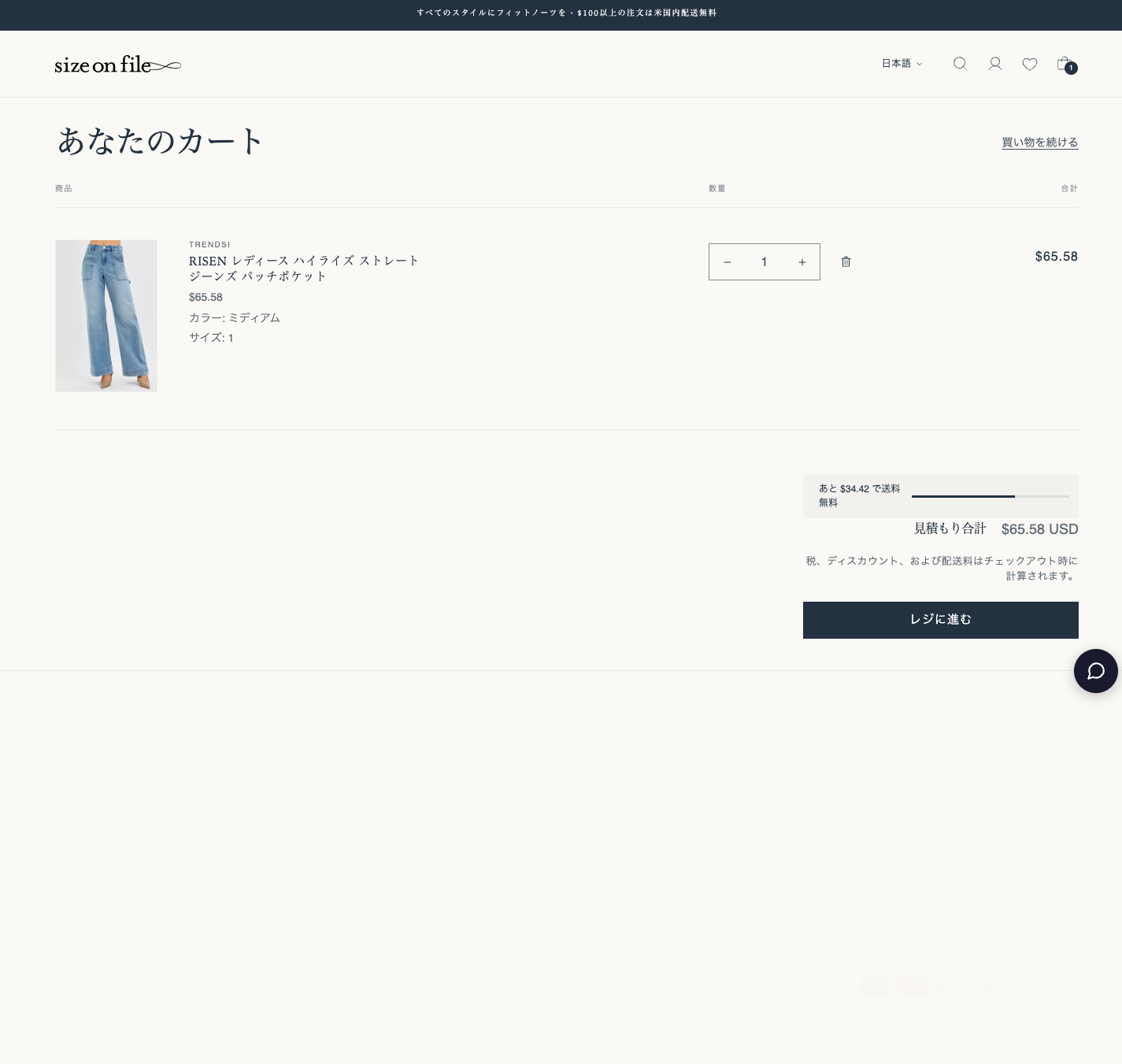
見えない、写真が切れる、FAQが空などの場合は確認手順を見てください。
7. お店を開く
Section titled “7. お店を開く”テーマを公開しても、ストアがパスワードで保護されている間は、お客様はお店に入れません。開店するには次の2つが必要です。
- 有料プランを選ぶ — 管理画面の 設定 → プラン で、Shopify の有料プランを選びます。無料体験中のストアは、プランを選ぶまでパスワード保護を解除できません
- パスワード保護を解除する — オンラインストア → 設定 の パスワード保護 で、パスワードを使う設定をオフにして保存します
解除したら、ログインしていない別のブラウザで開き、パスワードの画面が出ずにトップページが表示されることを確かめてください。操作名はShopifyの画面に合わせてください。