
Hellostore AI Staff でできること
Hellostore AI Staff は、お店のお問い合わせ対応とチャットの接客を受け持つ、あなたの店専属のAIスタッフです。入口は2つあります。お問い合わせフォームは、チャットを置かないお店でもページに置くだけで使え、届いたお問い合わせに AI が返信の下書きを用意します。チャットはストアの右下で、閉店後の来店者も店員として迎え、「買い物が止まる質問」を会話で解決します。どちらもテーマの種類を問わず動作します。まだインストールしていない場合は、Shopify App Store の Hellostore AI Staff からインストールしてください。
お問い合わせの受付と返信
Section titled “お問い合わせの受付と返信”ストアのページに置けるフォームのブロックです。チャットとは別に置けます。届いたお問い合わせには受付番号がつき、お客様には受付確認メールが届きます(スタンダード以上・スタッフへの引き継ぎを有効にして使います)。
フォームのお問い合わせも、チャットで AI が答えられなかった相談も、同じ受付箱に届きます。AI が返信の下書きを書き、店のルールに無い約束はオレンジでお知らせします。あなたは確かめて一度送るだけ。直した文は「次回から使う」で、次の下書きに活かせます。相談の内容は店舗が選んだ期間、暗号化して保存します。
チャットの接客
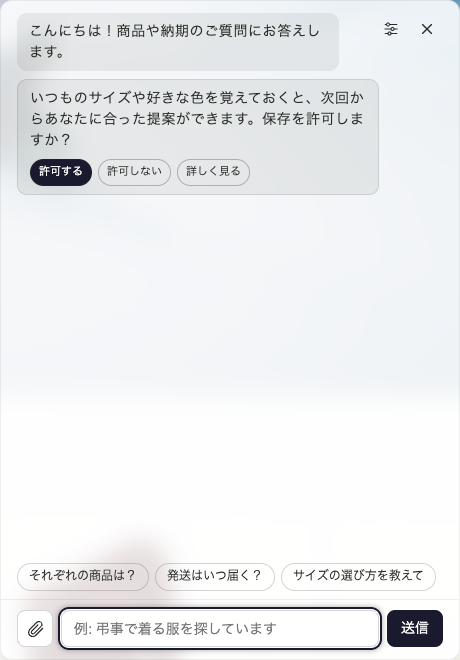
Section titled “チャットの接客”「これ、いつ届く?」に、店舗が設定した配送ルール(発送目安・営業日・お届け日数)から具体的なお届け予定日を回答します。根拠がそろわないときは、日付を推測せずチェックアウト画面での確認をご案内します。
同期した商品カタログから、閲覧中の商品の説明・おすすめ商品の提案をカード付きで返します。商品説明の素材情報・サイズ表も根拠に、サイズ選びのご相談にも応じます。カードからそのままカートに追加できます。
お客様が選んだ画像から見た目の近い商品を提案する画像検索。画像はお客様の同意を確認してから送信します(スタンダード以上)。
ログイン中のお客様の直近注文について、配達状況・伝票番号・追跡URLをチャットでご案内します(オプション機能)。
AIが答えられなかったとき、既定では「担当スタッフに確認いたしましょうか」と申し出て、お客様自身が内容を確かめてから受付箱へ届けます(スタンダード以上・オプション機能)。
店主向けのAIアドバイザーが設定の相談に応じます(全プラン)。スタンダード以上では毎朝の状況報告と、店舗データについての相談も使えます。
店舗側で用意すること
Section titled “店舗側で用意すること”新しくインストールしたお店には、まず 初期設定 をご案内します。お店の説明や接客の方針を、AI の案を直す・選ぶだけで決められます。チャットの回答は、すべて店舗の確定情報から作られます。チャットを使うときは、次の3つを設定します。
- 商品カタログの同期 — 公開中の商品情報をアプリに読み込みます。インストール直後に自動で始まります
- 配送・営業日の設定 — 発送までの日数・定休日・お届け日数を登録します。納期回答の根拠になる最重要設定です
- 埋め込みアプリのオン — テーマエディターで Hellostore AI Staff を有効にすると、ストアにチャットが表示されます
それぞれの手順は セットアップ にまとめています。お問い合わせフォームだけを使う場合は、スタッフへの引き継ぎ を有効にしてから、お問い合わせフォーム の手順でページに置きます(スタンダード以上)。
1. セットアップ(はじめての方)
Section titled “1. セットアップ(はじめての方)”初期設定 と インストール直後にやること を順に進めます。3つの設定が済むと、ストアのチャットが回答を始めます。
2. お店らしさを足す
Section titled “2. お店らしさを足す”接客方針・知識 で話し方や店のルール・FAQを登録すると、チャットの対応がお店に馴染みます。よくある質問を個別に管理し、公開した内容をチャットの回答に利用する FAQ連携 もあります。
3. 届いたお問い合わせに返信する
Section titled “3. 届いたお問い合わせに返信する”受付箱 で、フォームとチャットから届いた相談に返信します。AI の下書きを確かめ、オレンジの箇所を直して送ります。
4. 毎朝の確認
Section titled “4. 毎朝の確認”管理画面のホームは、接客の状態と今日確認することを朝のブリーフィングにまとめて表示します。
5. 必要に応じて拡張
Section titled “5. 必要に応じて拡張”スタンダード以上のプランでは、スタッフへの引き継ぎ と お問い合わせフォーム、画像検索 の有効化、朝の報告・相談 を追加できます。
- チャットは確定情報からだけ回答します。納期の根拠がなければ日付を作らず、チェックアウト画面での確認や、スタッフへの引き継ぎをご案内します(答えられない質問の案内)
- Shopify の注文・顧客情報から氏名・住所・電話・メールなどの個人情報は取得しません(引き継ぎでお客様が自分で入力した返信先メールは、返信のために使います)
- 初期設定では会話の内容をアプリのデータベースに保存しません。店舗が会話の保存を有効にした場合だけ、識別情報の除去を試みたうえで暗号化し、原則30日保存します
- スタッフへの引き継ぎで送られた相談は、会話の保存とは別に、店舗が選んだ期間(既定1年)暗号化して保存します
- 買い物客の検索画像は保存しません
- 詳細は プライバシーとデータの扱い を参照してください